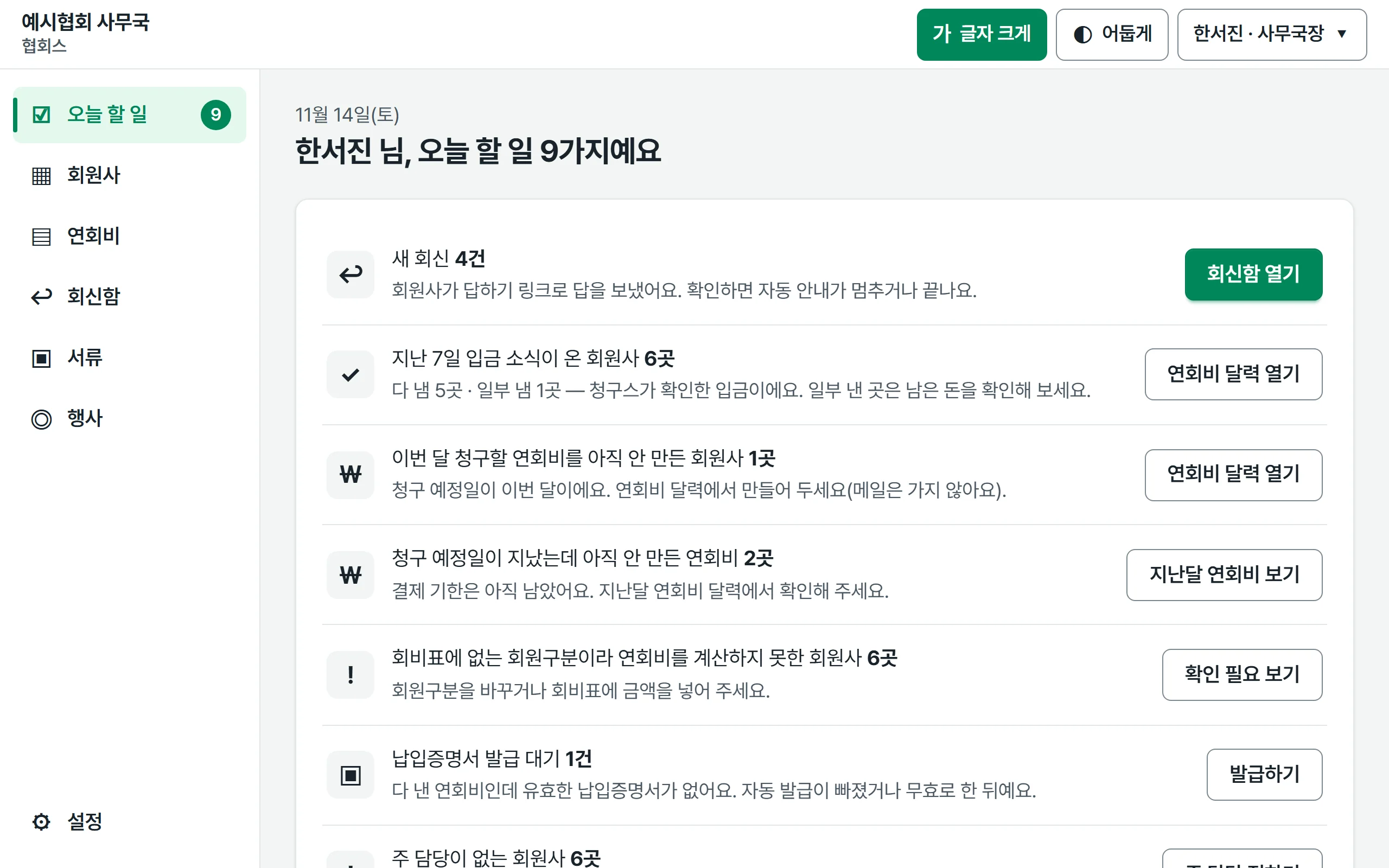
오늘 할 일
아침에 열면 오늘 할 일부터
새 회신, 지난 7일 입금 소식, 이번 달 만들 연회비, 주 담당이 없는 회원사, 발급을 기다리는 증명서를 한 줄씩. 줄마다 누를 곳은 단추 하나예요.
- 사무국장·회비 담당·행사 담당마다 자기 일만
- 무엇을 먼저 할지 고민하지 않아도 돼요
베타 무료 기업이 회원인 협회 사무국을 위한 업무 도구 협회 사무국 업무 도구
입금되면 연회비가 알아서 「다 냄(완납)」으로 바뀌고, 회원사는 링크 하나로 직접 답해요. 명부·청구·납입증명서·행사 명부를 한 화면에서, 쓰던 MRM 명부는 그대로 옮겨 와요.
신청 1분 · 설치 없음 · 카드 등록 없음
사무국의 지금
회원사는 수백 곳인데 사무국은 서너 명. 협회 사무국 분들께 직접 들은 이야기예요.
…세 군데에서 진행이 되니까, 일원화가 필요해요.
하나하나… 벌크로는 못 들어가요.
매년 똑같은 거를 또 쓰고….
— 한 협회 사무국과 나눈 이야기 중(이름은 밝히지 않아요)
명부가 여러 군데
지금은 · 회원사는 설치형 프로그램에, 연회비는 엑셀에, 연락처는 메일함에. 같은 회사를 세 번 고쳐요.
협회스로는 · 회사·사람·연회비가 한 명부에. 한 번 고치면 끝이에요.
냈는지 안 냈는지
지금은 · 통장 내역을 내려받아 회원사 이름과 하나씩 맞춰 봐요. 입금자 이름이 다르면 또 전화를 걸어요.
협회스로는 · 입금이 들어오면 청구서와 맞춰 보고, 연회비가 「일부 냄」·「다 냄」으로 바뀌어요.
답을 들을 길이 없어요
지금은 · 낼지, 언제 낼지, 담당자가 바뀐 건지 몰라 결국 한 곳씩 전화로 물어봐요.
협회스로는 · 회원사가 링크에서 「낼 날짜」·「금액이 달라요」를 골라 직접 답해요.
담당자가 또 바뀌었어요
지금은 · 청구서 받는 사람, 소식지 명단을 손으로 고치고, 전 담당자 기록은 사라져요.
협회스로는 · 「담당자 바꾸기」 네 단계로 끝. 전 담당자 기록은 그대로 남아요.
증명서는 한 장씩
지금은 · 납입증명서와 납부 요청 공문을 회원사마다 한글 파일로 고쳐 만들어요.
협회스로는 · 다 낸 연회비는 납입증명서가 자동 발급, 공문은 회원사별 PDF로 한 번에.
행사 참석자 입력
지금은 · 구글폼 응답을 보며 참석자를 한 명씩 회원사에 붙여요. 백 명이면 백 번이에요.
협회스로는 · 응답 파일을 올리면 회원사에 자동으로 잇고, 애매한 줄만 골라 주면 돼요.
협회스가 하는 일
그림은 모두 가상의 「예시협회」 데이터로 찍은 실제 화면이에요. 그림을 누르면 크게 볼 수 있어요.
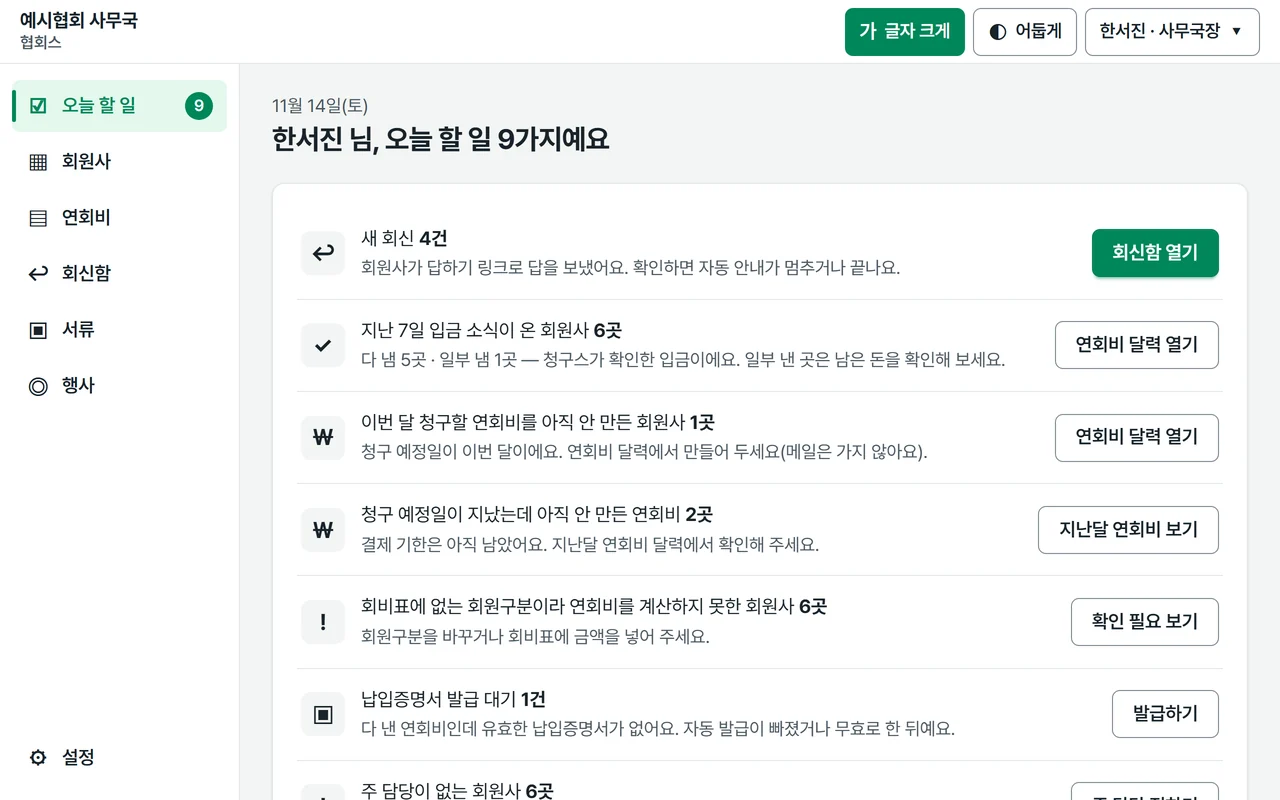
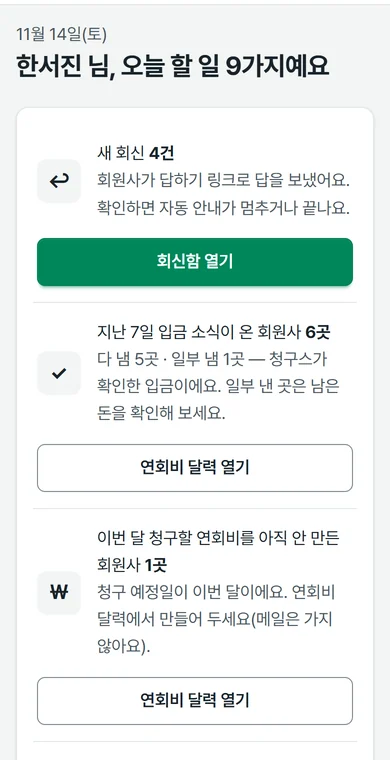
오늘 할 일
새 회신, 지난 7일 입금 소식, 이번 달 만들 연회비, 주 담당이 없는 회원사, 발급을 기다리는 증명서를 한 줄씩. 줄마다 누를 곳은 단추 하나예요.
회신함
청구서와 함께 가는 답하기 링크에서 회원사가 고른 답이 회신함에 모여요.
답이 오면 그 회원사 자동 안내는 멈추고, 회원사가 정한 날짜를 기다려요.
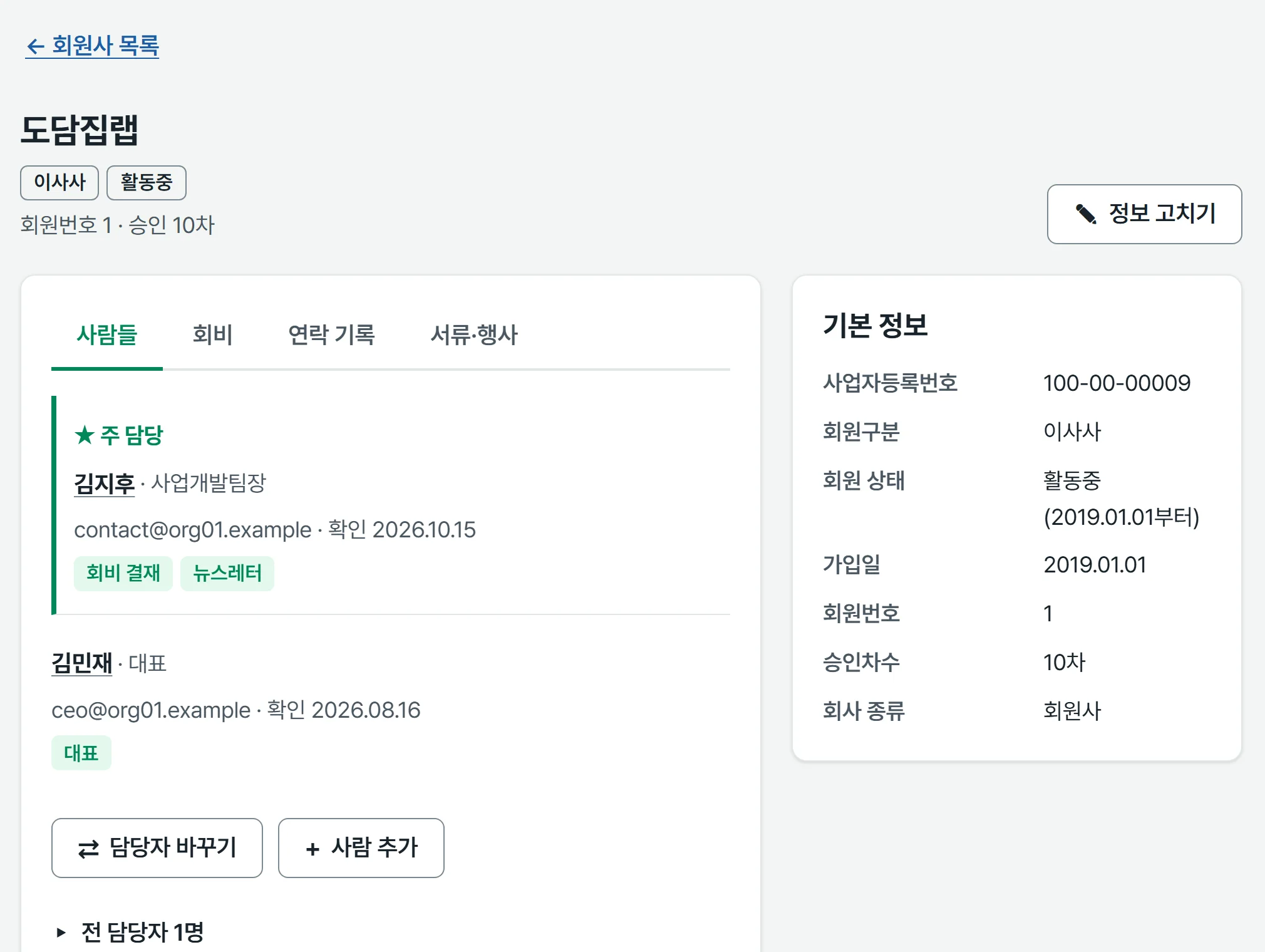
회원사·사람 명부
대표·회비 결재·소식지 받는 분을 나눠 두고, 담당자가 바뀌면 네 단계만 누르면 끝이에요.
연회비 달력 · 청구 · 입금 확인
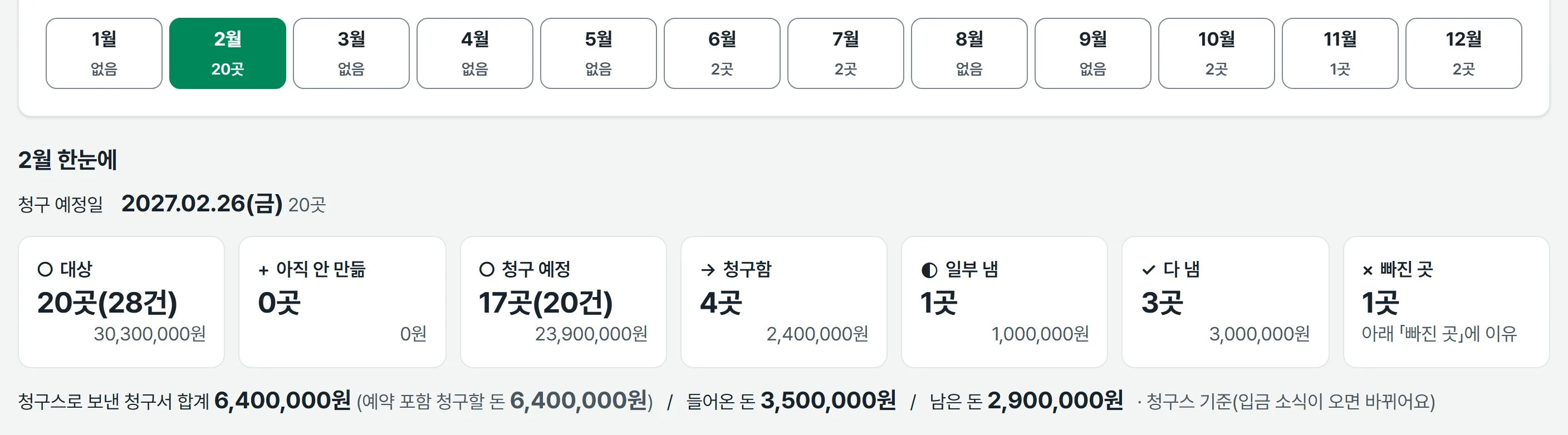
회비표대로 회원사마다 연회비를 계산해 달마다 보여 드려요. 받는 사람과 합계를 확인 창에서 보고 보내면, 같은 회사가 만든 청구 서비스 「청구스」가 협회 이름으로 메일·알림톡 청구서를 보내고 입금을 맞춰 봐요.
그림 읽는 법 가상의 2027년 2월이에요. 대상 20곳이 낼 회비는 28건이에요. 한 곳이 연회비와 특별회비를 함께 내면 두 칸에 한 번씩 세어져서, 칸을 모두 더하면 20보다 많아요.
서류
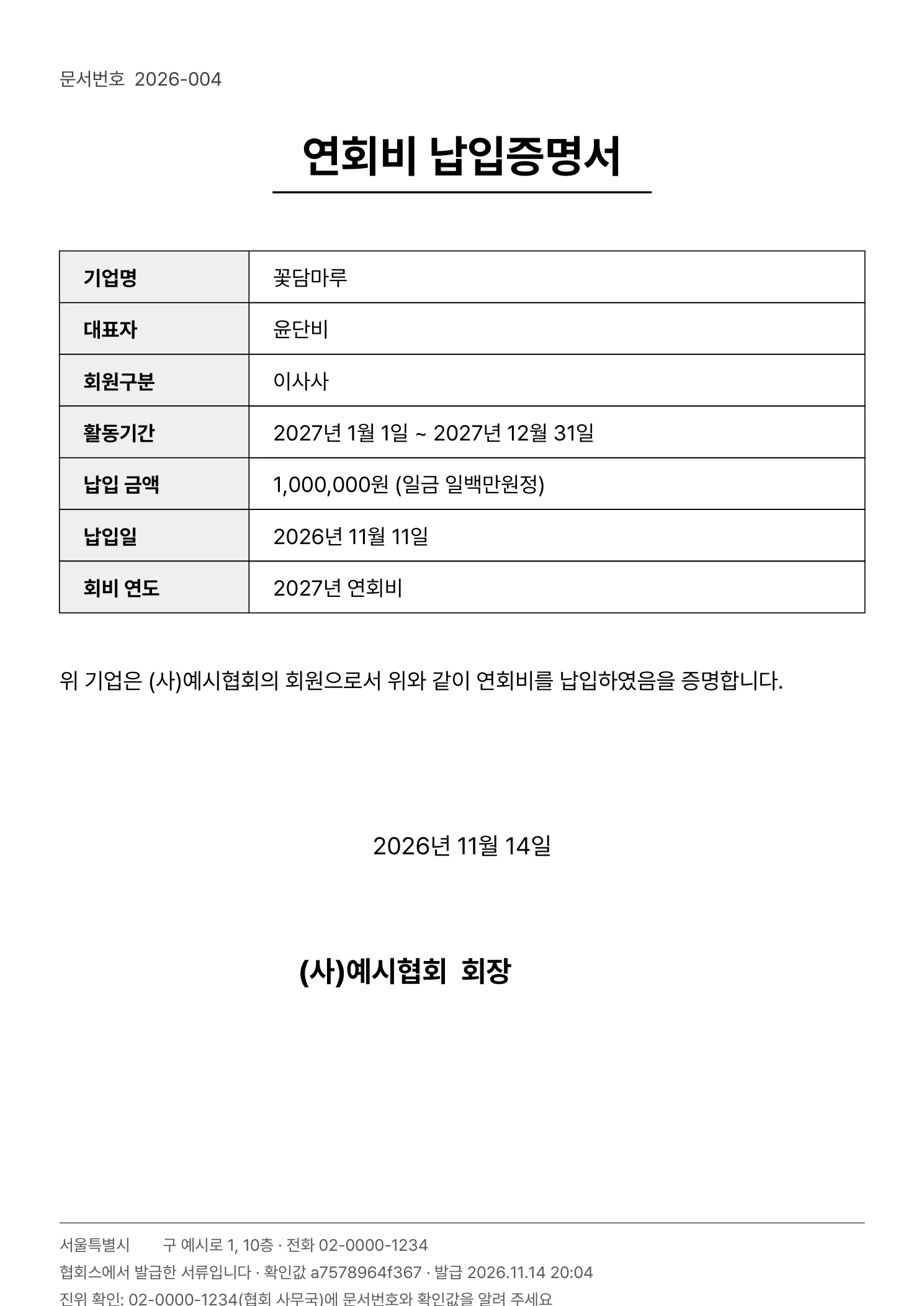
다 낸 연회비는 납입증명서가 자동 발급돼요. 납부 요청 공문은 회원사마다 금액이 다른 PDF로 한 번에.
쉬운 화면
행사 참석 명부
참석자를 메일·휴대폰·회사 이름으로 회원사에 자동으로 잇고, 애매한 줄만 골라 주시면 돼요.
「2027 정기총회 신청 (응답).csv」
✓ 바로 이음메일·휴대폰·회사 이름이 맞는 줄
! 확인 필요후보 안에서 하나만 고르기
○ 회원 아닌 곳비회원 참석으로 따로
구글폼의 수신 동의 칸을 알려 주시면 동의한 분만 명부에 남기고, 동의하지 않은 분 정보는 행사가 끝나고 1년 뒤 자동으로 지워요.
회원사가 보는 화면
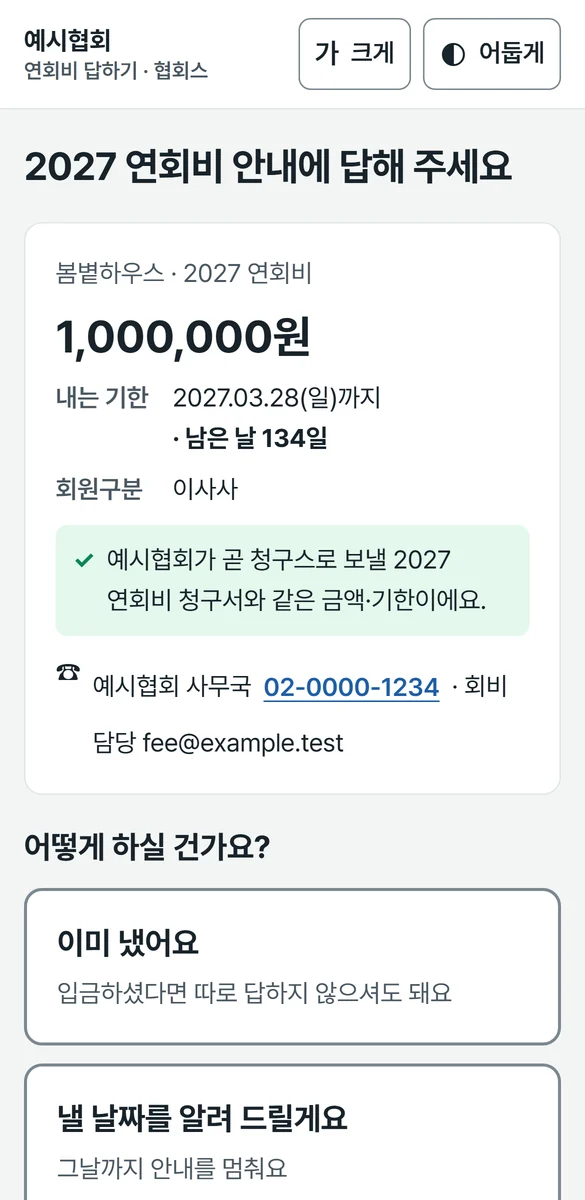
가입도, 앱 설치도 필요 없어요. 청구서와 함께 받은 링크를 휴대폰에서 열고 고르면, 사무국 회신함에 바로 들어와요.
보낸 협회·금액·기한이 먼저 청구서는 협회 이름으로 가고, 사무국 전화번호도 같이 보여요. 회원사 답하기 화면에도 「○○협회가 청구스로 보낼 청구서」처럼 협회 이름이 먼저 나와요(청구스는 발송을 맡는 같은 회사 서비스예요).
보내기 전에 한 번 더 확인 잘못 누른 답이 그대로 가지 않아요.
다른 정보는 보이지 않아요 링크가 전달돼도 사람 이름·연락처는 나오지 않아요.
「안내 연락 그만」도 직접 소식지·행사 안내를 받지 않겠다는 뜻을 회원사가 남길 수 있어요.
1 회원사 휴대폰
2 사무국 회신함

회비 시즌 하루
엑셀을 열지 않아도, 통장을 뒤지지 않아도 돼요.
아침
「이번 달 청구할 연회비」 줄이 먼저 보여요. 누르면 연회비 달력으로 가요.
만들기
회비표대로 계산된 금액을 확인 창에서 보고 만들어요. 이때는 아무에게도 메일이 가지 않아요.
보내기
받는 사람과 합계를 한 번 더 보고 보내요. 바로, 또는 청구 예정일 아침 10시에.
답 받기
회원사가 답하기 링크로 답하면 회신함에 쌓이고, 그 회원사 자동 안내는 멈춰요.
마무리
입금되면 「다 냄」으로 바뀌고 납입증명서가 자동으로 발급돼요.
압박 대신 회원사의 결정을 물어요. 협회 회비는 부탁드리는 돈이라는 사무국 말씀대로, 안내 문구도 부드러운 말만 써요.
올해 회비 시즌부터 협회스로 해 보세요.
베타 기간에는 모든 기능이 무료예요. 시작 설정도 함께 해 드려요.
보안·개인정보
처음 만들 때부터 기본으로 켜 두었어요. 따로 설정할 것이 없어요.
아마존 웹 서비스(AWS) 서울 데이터센터에 두고, 협회마다 저장 칸을 나눠 다른 협회 정보는 아예 보이지 않아요.
사람 이름, 메일·전화번호, 사업자등록번호는 암호화해서 저장해요.
바꾸기·내려받기·열람을 기록하고, 그 기록은 나중에 고칠 수 없게 묶어 둬요.
비밀번호에 휴대폰 인증 앱 번호까지. 다섯 번 틀리면 30분 잠기고, 한 시간 쓰지 않으면 로그아웃돼요.
사무국장·회비 담당·행사 담당·열람 전용 네 가지. 볼 일 없는 화면은 열리지 않아요.
행사 참석자 중 소식지 수신에 동의하지 않은 분 정보는 행사가 끝나고 1년 뒤 자동으로 지우고, 「연락 그만」 목록은 연락처 원문 없이 보관해요.
옮겨 오기
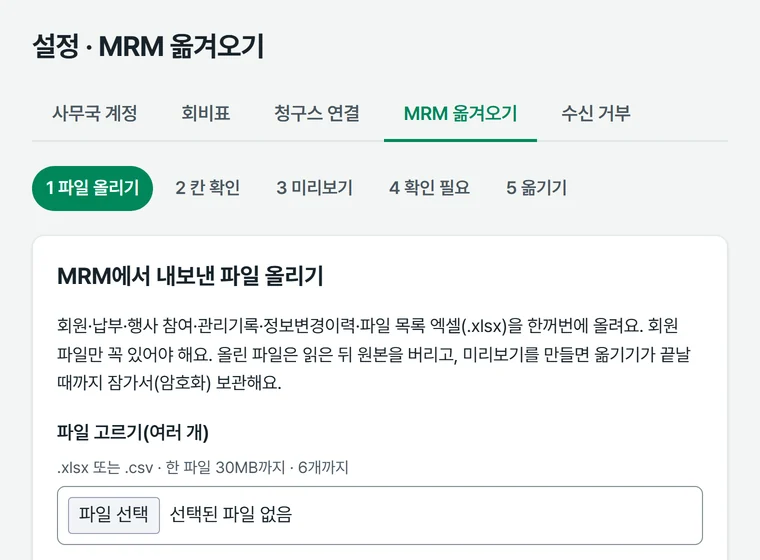
MRM에서 내보낸 회원·납부·행사 참여·관리기록 엑셀을 한꺼번에 올리면, 옮기기 전에 무엇이 어디로 가는지 미리 보여 드려요.
가격
0원
협회스의 모든 기능
단추마다 글자가 있고, 메일이 실제로 나가기 전에는 늘 무엇이 누구에게 가는지 보여 드려요. 지우기 대신 보관·되돌리기가 먼저이고, 「글자 크게」 단추로 모든 글자를 키울 수 있어요.
MRM에서 내보낸 엑셀은 화면에서 바로 옮길 수 있어요. 옮기기 전에 미리보기로 확인하고, 잘못 옮기면 거둘 수 있어요. 다른 엑셀 명부는 상담 때 방법을 함께 정해요.
정식 요금이 정해지면 미리 안내드려요. 그동안 넣은 명부와 기록은 그대로 이어서 쓸 수 있어요.
청구스는 같은 회사(주식회사 한국채권데이터)가 만든 청구 서비스예요. 협회스에서 보내기를 누르면 청구스가 협회 이름으로 메일·알림톡 청구서를 보내고, 입금을 확인해 알려 줘요. 청구서를 보내려면 협회의 청구스 연결이 필요해요 — 상담 때 함께 설정해요.
청구스에 연결한 통장으로 들어온 돈과 카드 결제를 청구스가 청구서와 맞춰 봐요. 맞으면 협회스 연회비가 「일부 냄」·「다 냄」으로 바뀌고 납입증명서가 발급돼요. 통장 연결 방법은 상담 때 협회 사정에 맞춰 함께 정해요.
협회스는 베타 동안 무료예요. 청구서 발송·결제 쪽에 비용이 생기면 상담 때 금액을 먼저 보여 드리고, 협회가 동의하고 보내기를 누르기 전에는 아무것도 나가지 않아요.
협회 이름으로 가요. 회원사가 여는 답하기 화면에도 협회 이름과 사무국 전화번호가 먼저 보여서, 처음 받는 회원사도 협회에서 온 청구서인지 바로 알 수 있어요.
신청하시면 담당자가 연락드려 사무국 계정을 만들고, 쓰던 명부 옮기기와 회비표 넣기를 화면을 같이 보며 도와드려요.
지금 협회스는 기업이 회원인 협회에 맞춰져 있어요. 개인 회원이 많은 단체라면 상담 때 맞는지 먼저 솔직하게 말씀드릴게요.
회원사 정보의 주인은 협회예요. 협회스는 협회의 일을 맡아 처리하는 쪽이라, 그만 쓰실 때 정보를 어떤 방식으로 돌려드리고 언제 지우는지를 시작할 때 맺는 개인정보 처리 위탁 계약에 적어 드려요.
협회마다 데이터를 칸막이로 나누고, 이름·연락처는 암호화하며, 모든 바꾸기·열람을 기록해요. 사무국 로그인은 휴대폰 인증까지 거쳐요. 위 「보안·개인정보」에 자세히 적어 두었어요.
베타 무료 신청
신청을 남겨 주시면 이렇게 진행해요.
베타에서 약속드리는 것
전화로 바로 물어보셔도 돼요
070-5276-7845